 けい
けいもうちょっと快適なキーボードないのかな…
在宅ワークが当たり前になってきて、自宅でも快適に作業したいと思う人は増えているのではないでしょうか。
私自身もその一人で、毎日8時間以上キーボードを叩く生活をしていると、もっと打ちやすいキーボードが欲しくなりました。
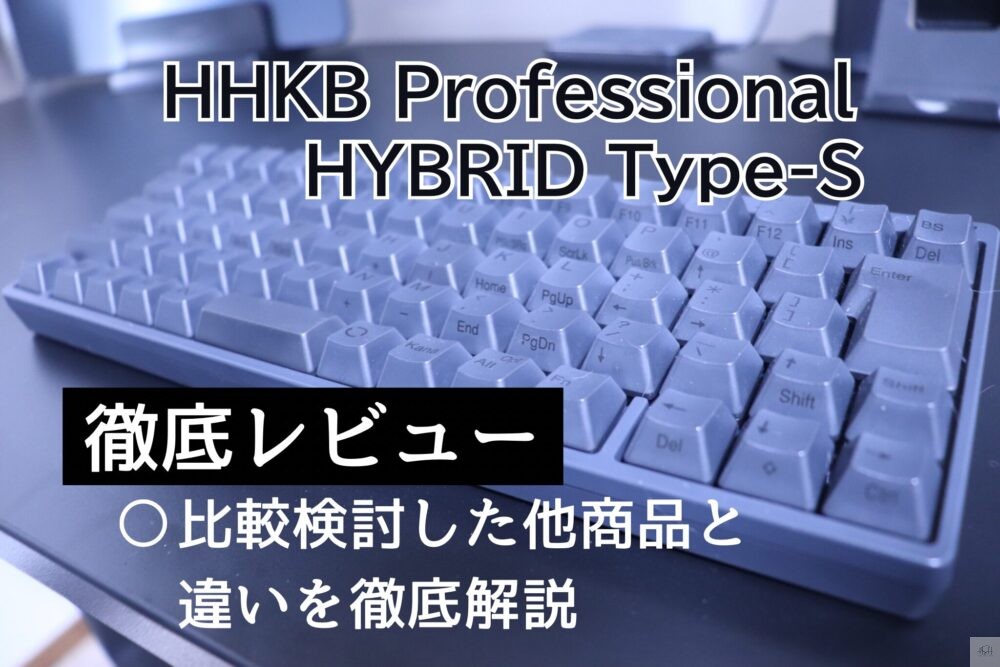
そんな中で出会ったのが、HHKB Professional HYBRID Type-S。
ただ、「キーボードにこの値段は高すぎない?」と正直かなり悩みました。
この記事では、HHKBを実際に1年以上使った体験をベースに、Type-S・Classic・Studioの違いやRealforce・Keychronとの比較も交えて、「使ってみてどうだったか?」を正直にレビューしていきます。
| メリット | デメリット |
|---|---|
| 圧倒的な打鍵感 | 価格の壁(36,850円) |
| キーマップ変更で作業効率アップ | 打鍵音は完全無音ではない |
| Bluetooth接続の自由度が高い | カスタマイズしたキーを覚えるのが大変 |
| コンパクトでデスクすっきり | |
| 長時間でも疲れにくい |

結論|HHKBは「高いけど後悔しない」キーボード
HHKBは以下のような方に特におすすめです。
- 毎日長時間タイピングする在宅ワーカーやエンジニア
- MacとWindowsを併用していてキーボードを統一したい人
- 打鍵感にこだわりたい・キー配置を自分好みにカスタマイズしたい人
- テンキーなしのコンパクトなキーボードが好みの人
36,850円(税込)は確かに高いです。
ただ、HHKBの静電容量無接点方式は物理的な接点がないため摩耗しにくく、10年以上使い続けるユーザーも珍しくありません。
毎日8時間触れるキーボードの打鍵感が上がることは作業効率と仕事のモチベーションに直結するので、長い目で見れば十分に回収できる投資だと感じています。
HHKB Professional HYBRID Type-Sとは?
| 項目 | 内容 |
|---|---|
| キー方式 | 静電容量無接点方式 |
| 接続方法 | Bluetooth(4台)+ USB Type-C |
| キー配列 | US配列 / JIS配列 |
| 押下圧 | 45g |
| キーストローク | 3.8mm |
| サイズ | 294 × 120 × 40mm |
| 重量 | 約540g(電池含まず) |
| 給電 | USB Type-C or 単3乾電池×2本 |
| 価格 | 36,850円(税込) |
このモデルの魅力は何と言っても、打鍵感の良さと作業効率の両立。
それに加えて、キーマップ変更によるカスタマイズ性や高級感のあるデザインも所有欲を満たしてくれます。
複数台のデバイスをBluetoothで切り替えて使えるのも、MacBookとWindows PCを併用している私にとってはかなりのメリットでした。
HHKBモデルの違い|Type-S・Classic・Studioどれを選ぶ?
HHKBには複数のモデルがありますが、違いがわかりにくいですよね。
ここでは現行3モデル+上位ラインのStudioを比較します。
| 項目 | HYBRID Type-S | HYBRID | Classic | Studio |
|---|---|---|---|---|
| 価格(税込) | 36,850円 | 31,900円 | 25,950円 | 44,000円 |
| キー方式 | 静電容量無接点 | 静電容量無接点 | 静電容量無接点 | メカニカル |
| 静音性 | ◎(静音設計) | △(パチパチ音) | △(パチパチ音) | ○(静音寄り) |
| 接続方式 | BT + USB | BT + USB | USBのみ | BT + USB |
| 給電 | USB Type-C / 単3乾電池x2 | USB Type-C / 単3乾電池x2 | USB Type-C | USB Type-C / 単3乾電池x4 |
| キー配列 | US / JIS | US / JIS | USのみ | US / JIS |
| キーマップ変更 | ○ | ○ | × | ○ |
| ポインティングスティック | × | × | × | ○ |
| 重量(電池なし) | 約540g | 約540g | 約525g | 約840g |
HYBRID Type-Sを選ぶべき人
- 静音性を重視したい人(オフィスやリモート会議中でも使いたい)
- Bluetooth接続で複数デバイスを切り替えたい人
- 「迷ったらこれ」全部入りモデルで後悔したくない人
HYBRIDを選ぶべき人
- 静音性を気にしない方
- HHKBの機能は全部付けたいけど価格は抑えたい方
Classicを選ぶべき人
- 1台のPCに有線だけで使う人
- 初期費用を抑えてHHKBの打鍵感を試したい人
- パチパチした打鍵音が好みの人
Studioを選ぶべき人
- ポインティングスティックやジェスチャーパッドを使いたい人
- メカニカルスイッチの打鍵感が好みの人
- マウスレスで作業を完結させたい人
実際に使って感じたメリット
圧倒的な打鍵感
静電容量無接点方式ならではの「スコスコ」した感触は、一度味わうと戻れなくなります。
- キーを押した瞬間の「スコッ」と抜ける感覚が気持ちいい
- 底打ちの衝撃が少なく、指への負担が軽い
- 従来の薄型キーボードとはまったく別物の打鍵体験
たとえるなら、安いボールペンからお気に入りの万年筆に持ち替えた時のような感覚です。
「書くこと自体が楽しくなる」のと同じように、HHKBだと「タイピングすること自体が楽しい」。
これは大げさではなく、本当にタイピングしていると気持ち良いです。
この打鍵感が毎日の仕事のモチベーションを上げてくれるので、単なる入力デバイスではなく「仕事を楽しくしてくれる道具」だと感じています。
キーマップ変更で作業効率アップ
専用ソフトで自分好みのキー配置に変更でき、一度設定すれば本体に保存されます。
- 多用するキーを押しやすい位置に配置できる
- 通常時とFnキー押下時で別のキーを割り当て可能
- 設定はHHKB本体に保存されるので、どのPCに繋いでも同じ配置で使える
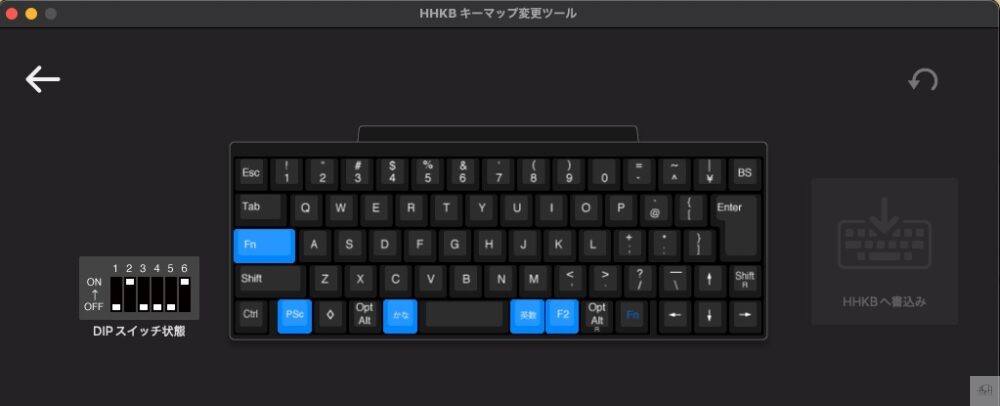
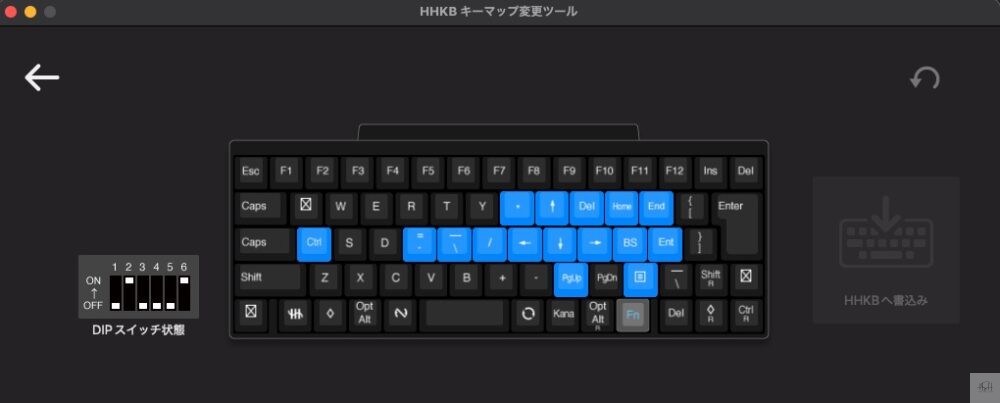
私は以下のようにキーマップを設定しています。
こちらの設定はWindowsとMacOSともに同じような感覚で使用できるようにしてあります。
通常時はFnキーを押しやすい位置に設定し、「かな」と「英数」をスペース横に配置。
日本語入力と英語入力の切り替えがワンタッチでできるようにしています。
Fnキー押下時はキーボード右側に矢印キーを配置。
Excelのセル移動やテキストのカーソル移動がマウスなしで完結します。
Bluetooth接続の自由度が高い
4台までペアリング可能なので、複数デバイスを使い分ける人には最強の仕様です。
- Fn + Control + 1〜4 でペアリング先を瞬時に切り替え
- 毎回ペアリングし直す必要がない
私の場合は、「1」にプライベート用のMac、「2」に仕事用のWindows PCを登録しています。
キー操作だけで1秒かからず切り替えられるので、2台のPCをストレスなく行き来できます。
コンパクトでデスク周りがすっきり
テンキーなしの60%レイアウトは、デスクのスペースを取らず最高です。
- A4用紙の横幅より短いサイズ
- マウスの可動域が広がり、肩や腕の負担も減った
- 小さい分指の移動範囲も狭くなり疲れづらい
長時間タイピングしても疲れにくい
キーストロークが浅すぎず深すぎず、指の動きに無理がない設計です。
- 押下圧45gの軽いタッチで入力できる
- ステップスカルプチャー構造でキーの段差が指に合う
- 1日8時間以上タイピングしても手が疲れにくい
腱鞘炎が心配な方にとっても、安心材料になるはずです。
使ってみて感じたデメリット
価格の壁(36,850円)
キーボードとしてはかなりのハイエンド。初期投資として勇気が必要でした。
- HHKB Type-S: 36,850円
- REALFORCE R4(テンキーレス・BT): 36,520円
- Keychron Q1 Max: 43,890円
ただし、この打鍵感とキーマッピングの快適さを考えると、少しでも早く買っておけばよかったと今では思っています。
打鍵音は静かだけど完全無音ではない
Type-Sは確かに静音仕様ですが、打鍵音がゼロになるわけではありません。
- カチャカチャ音ではなく「コトコト」「スコスコ」と心地よい音
- 静かなカフェでは若干気になる場面があるかも
- 個人的にはむしろ集中力が高まる心地よさ
ただ、私の環境だと会議中も特にタイプ音が入っているとかはなさそうでした。
カスタマイズしたキーを覚えるのが大変
キーマップ変更は便利ですが、変更しすぎると覚えるのに時間がかかります。
- 特にFnキー押下時の配列は慣れるまで1〜2週間かかった
- 最初は少しずつ変更して、徐々に自分好みに育てるのがおすすめ
- 一度覚えてしまえば、もう手放せなくなる快適さ
競合キーボードとの比較|Realforce・Keychronとどう違う?
HHKB Type-Sを購入する前に検討した2モデルと比較します。
| 項目 | HHKB Type-S | REALFORCE R4(TKL BT) | Keychron Q1 Max |
|---|---|---|---|
| 価格(税込) | 36,850円 | 36,520円 | 43,890円前後 |
| キー方式 | 静電容量無接点 | 静電容量無接点 | メカニカル(ホットスワップ) |
| 接続 | BT + USB-C | BT + USB | BT + 2.4GHz + USB-C |
| サイズ | 60%(超コンパクト) | テンキーレス | 75% |
| 静音性 | ◎(Type-S静音設計) | ◎(静音スイッチ) | ○(ガスケットマウント) |
| APC機能 | × | ○(22段階) | × |
| キーマップ変更 | ○(本体保存) | ○(ソフトウェア) | ○(QMK/VIA) |
| 重量 | 約540g | 約1.1kg | 約1.7kg |
HHKBを選ぶべき人
- コンパクトさと携帯性を最重視する人
- 「スコスコ」した軽快な打鍵感が好みの人
- キー配置をカスタマイズして効率化したい人
Realforceを選ぶべき人
- キーの反応位置(APC)を細かく調整したい人
- 矢印キーやファンクションキーを独立で使いたい人(テンキーレス)
- HHKBと同じ打鍵方式で、より標準的な配列が好みの人


Keychronを選ぶべき人
- メカニカルの打鍵感やスイッチ交換を楽しみたい人
- 2.4GHz接続でゲームにも使いたい人
- QMK/VIAで徹底的にカスタマイズしたい人
こんな人におすすめ
- 毎日8時間以上タイピングする在宅ワーカー
- MacとWindowsを行き来する人
- キーボードに投資して作業効率を上げたい人
- コンパクトでデスクをすっきりさせたい人
- シンプルでおしゃれなキーボードを使いたい人
ちなみに、入力デバイスをセットで変えるとさらに効果を実感しやすいです。
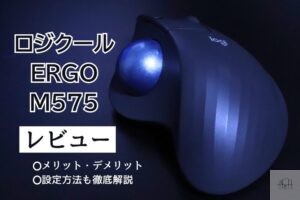
私はHHKBと一緒にLogicool ERGO M575も使っていますが、キーボードとマウスの両方を変えたことで手首の疲れが大幅に軽減されました。
まとめ
HHKB Professional HYBRID Type-Sを1年使って感じたポイントは以下の通りです。
- 打鍵感×キーマップ×Bluetoothの3拍子が揃った、在宅ワーカーのための相棒キーボード
- 36,850円の価格は高いが、10年使える耐久性と毎日の快適さを考えれば十分に元が取れる
- 迷ったらまずType-Sを選べば後悔しない(静音・BT・キーマップ全部入り)
シンプルなデザイン、スコスコ感のある打鍵音が好きな人はぜひ迷わず購入してみてください。
